Руководство пользователя
Android-приложение «Список задач»
Содержание
1. Начало работы
Регистрация
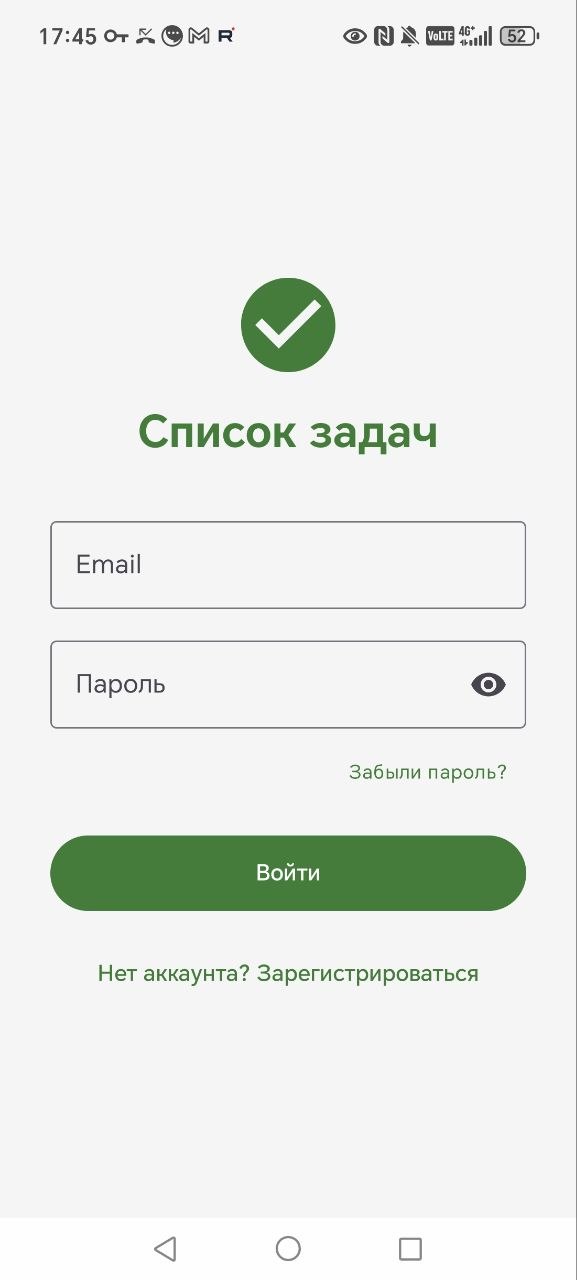
Откройте приложение и нажмите «Нет аккаунта? Зарегистрироваться». Введите email, имя и пароль. После регистрации на указанный email придёт письмо — подтвердите адрес.
Вход
Введите email и пароль на экране входа. Если забыли пароль — нажмите «Забыли пароль?» и следуйте инструкциям в письме.
2. Списки задач
Списки — это пространства для задач. Вы можете создать несколько списков для разных целей: «Продукты», «Ремонт», «Работа».
Создание списка
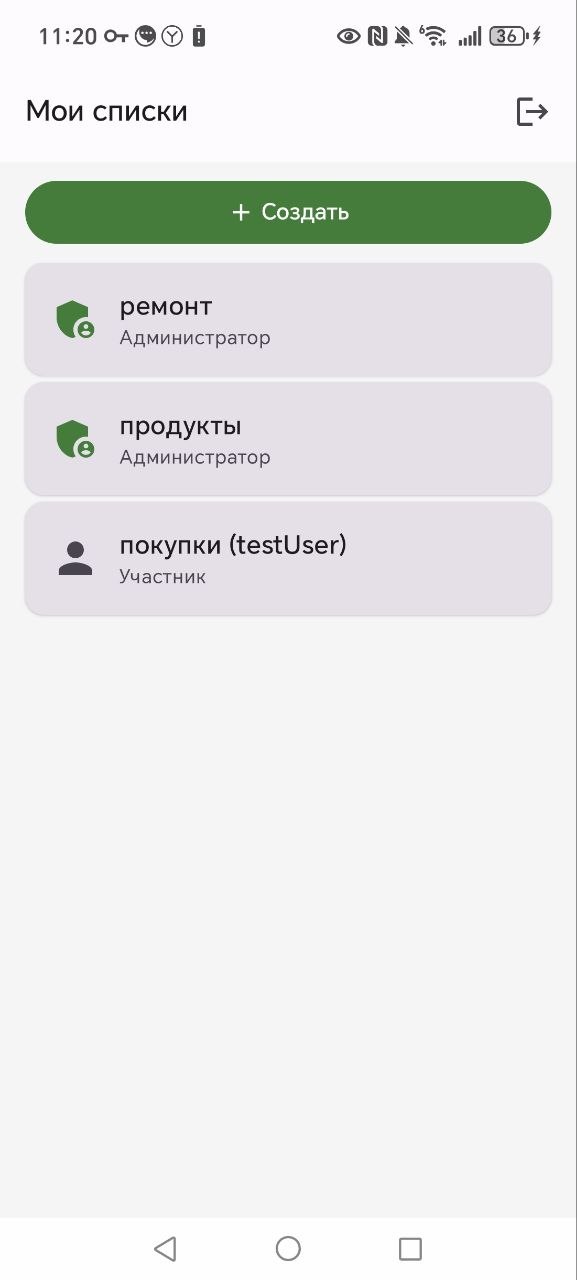
На экране «Мои списки» нажмите кнопку «+ Создать». Введите название и нажмите «Создать». Вы автоматически станете администратором списка.
Выбор списка
Нажмите на название списка, чтобы перейти к его задачам. Для переключения между списками нажмите иконку ↔ в верхней части экрана.
Удаление списка
Только администратор может удалить список. Откройте меню (⋮) → «Удалить список». Все задачи и участники будут удалены.
3. Работа с задачами
Создание задачи
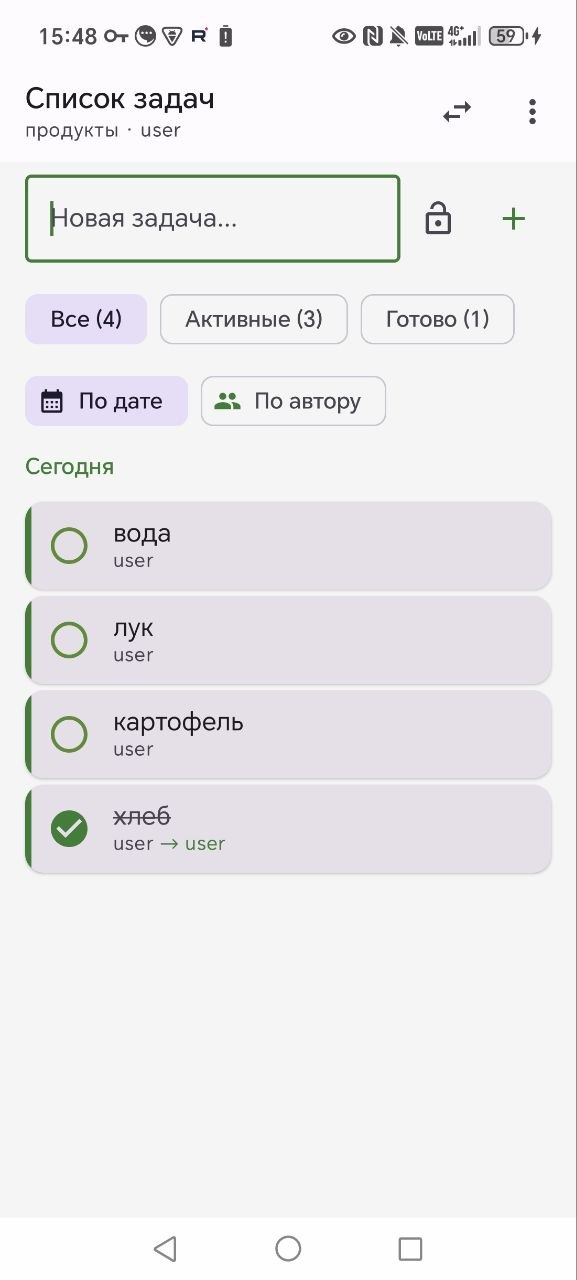
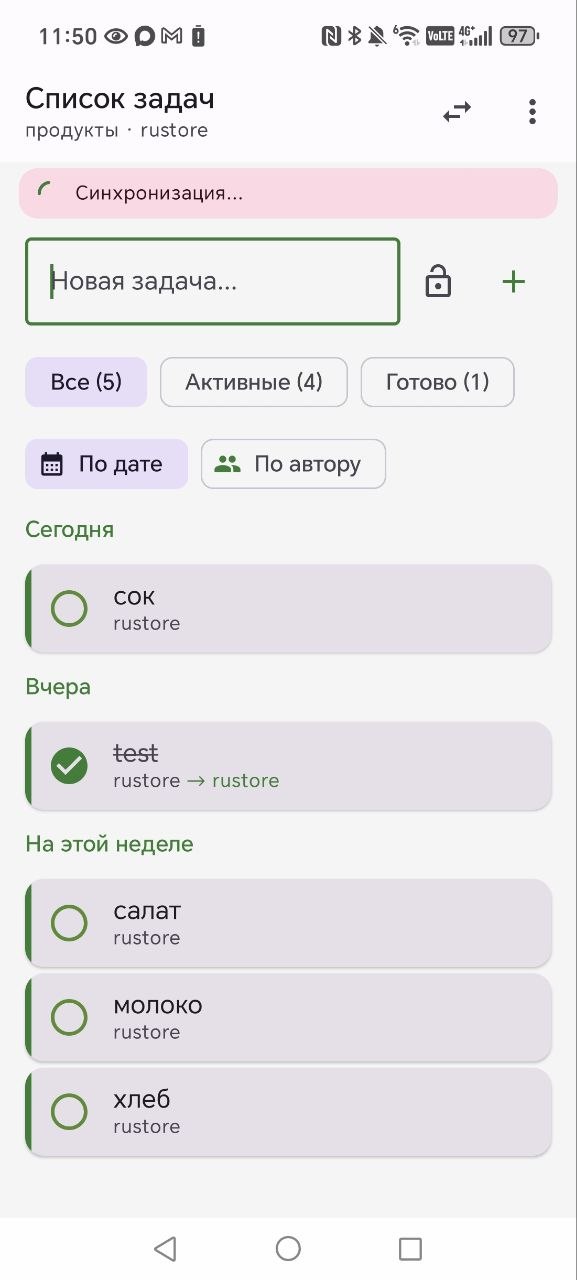
Введите текст в поле «Новая задача...» и нажмите +. Задача появится в списке.
Выполнение
Нажмите на кружок слева от задачи, чтобы отметить её выполненной. Повторное нажатие снимет отметку.
Переименование
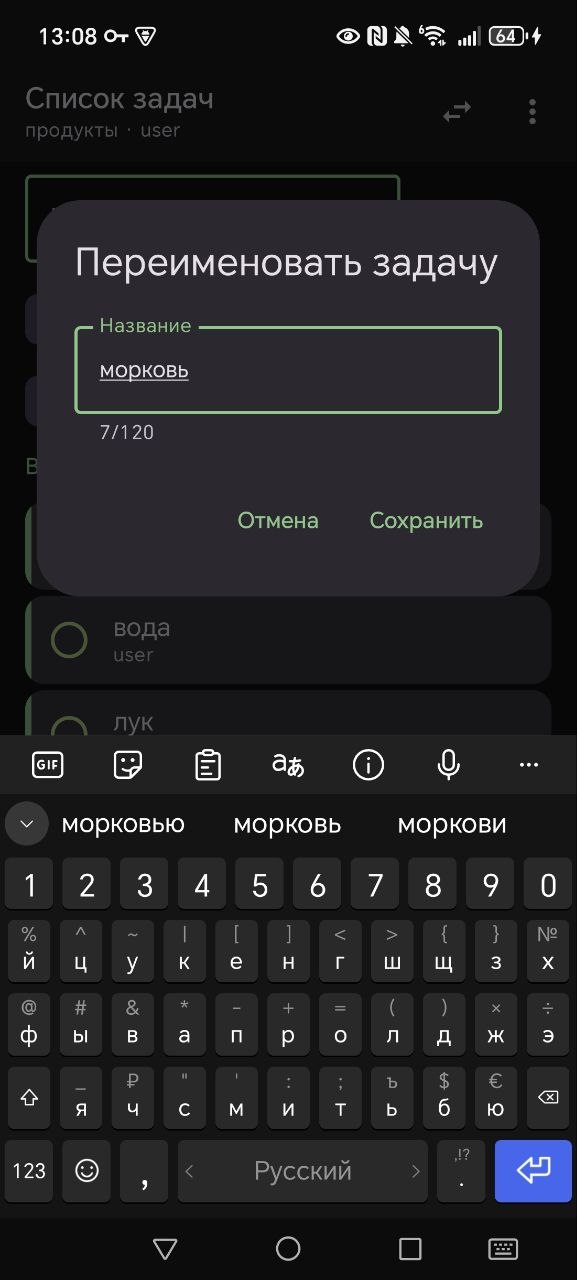
Долгое нажатие на задачу откроет диалог переименования.
Удаление
Свайп влево по задаче удалит её.
Приватные задачи
Нажмите иконку замка рядом с полем ввода перед созданием задачи. Приватная задача видна только вам, даже в совместном списке.
4. Совместная работа
Приглашение участников
Администратор списка может пригласить других пользователей. Откройте меню (⋮) → «Пригласить в список». Будет сгенерирована ссылка, действительная 24 часа.
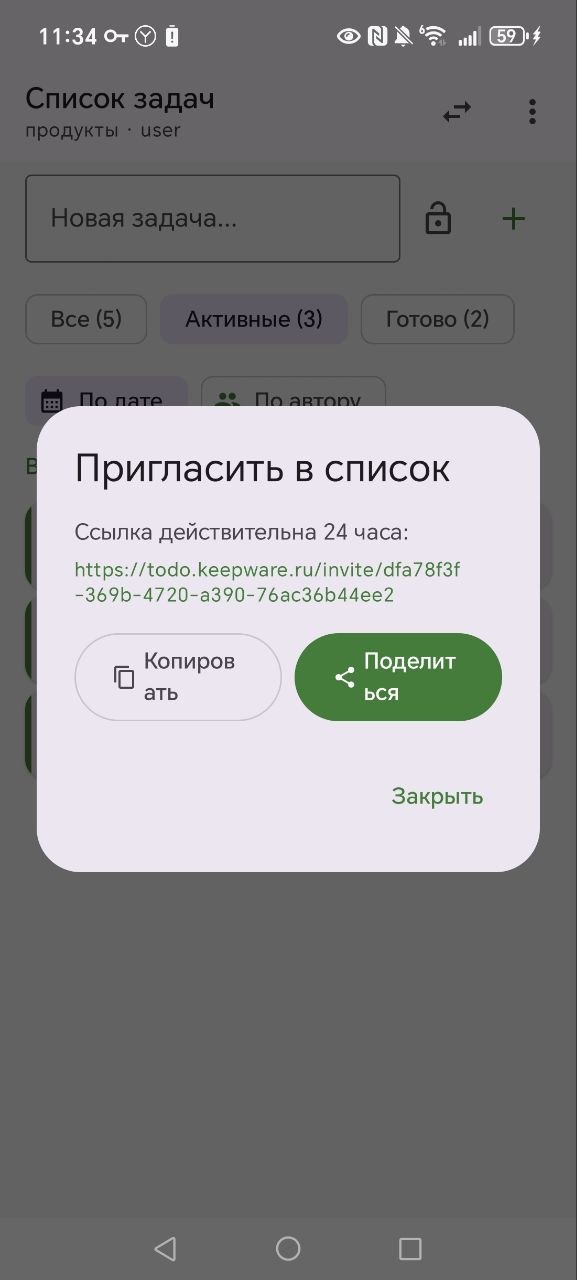
Отправьте ссылку через мессенджер (кнопка «Поделиться») или скопируйте (кнопка «Копировать»).
Принятие приглашения
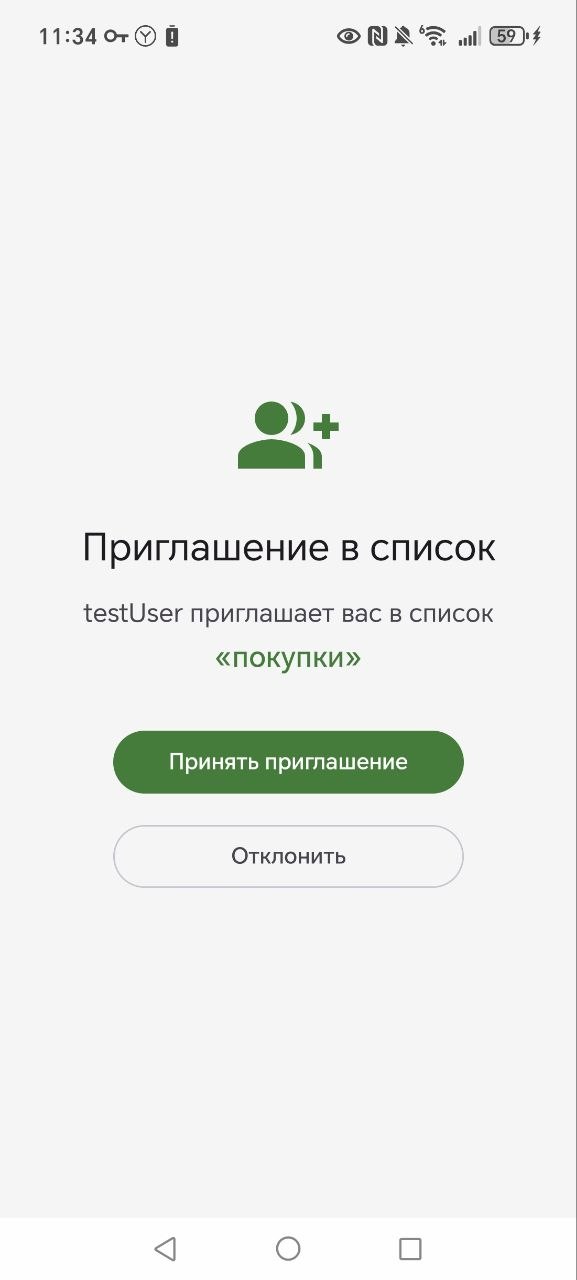
Получатель нажимает на ссылку — приложение откроется с экраном приглашения. Нажмите «Принять приглашение».
Роли
- Администратор — создатель списка. Может приглашать участников, удалять список.
- Участник — может создавать, выполнять и удалять задачи.
Выход из списка
Меню (⋮) → «Покинуть список». Ваши приватные задачи в этом списке будут удалены.
5. Фильтры и группировка
Фильтры
Над списком задач расположены фильтры:
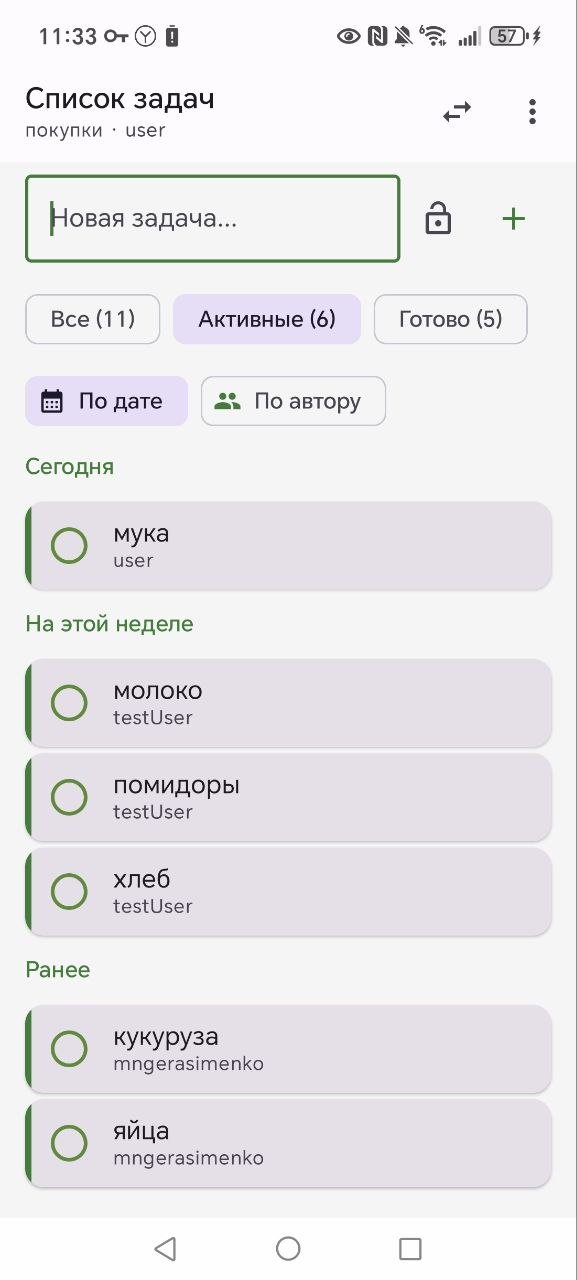
- Все — все задачи
- Активные — невыполненные (по умолчанию)
- Готово — выполненные
Группировка
Задачи группируются по дате или по автору:
- По дате — Сегодня, Вчера, На этой неделе, Ранее
- По автору — задачи сгруппированы по имени создателя
6. Персонализация
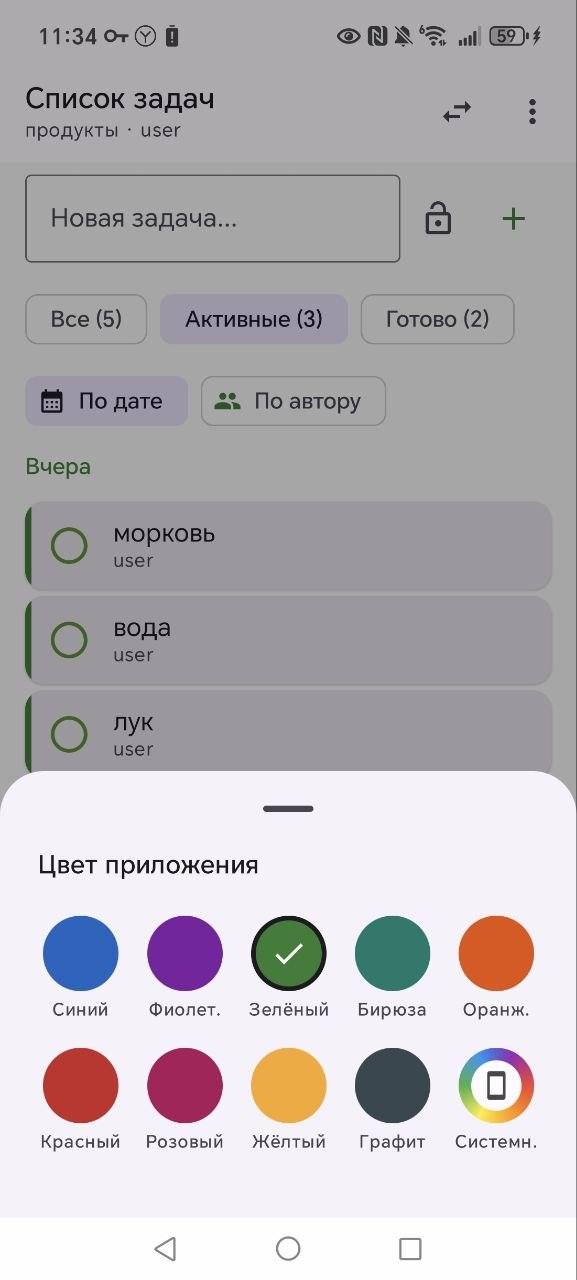
Цвет приложения
Меню (⋮) → «Цвет приложения». Выберите один из 9 цветов или «Системный» (Material You — цвета подстраиваются под обои, Android 12+).
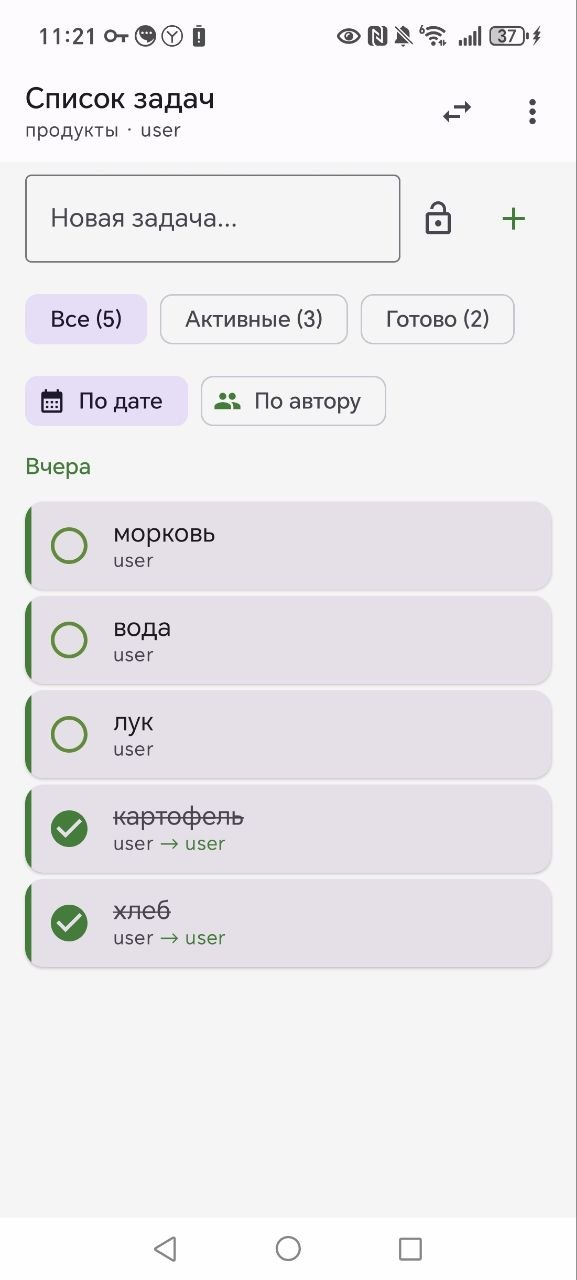
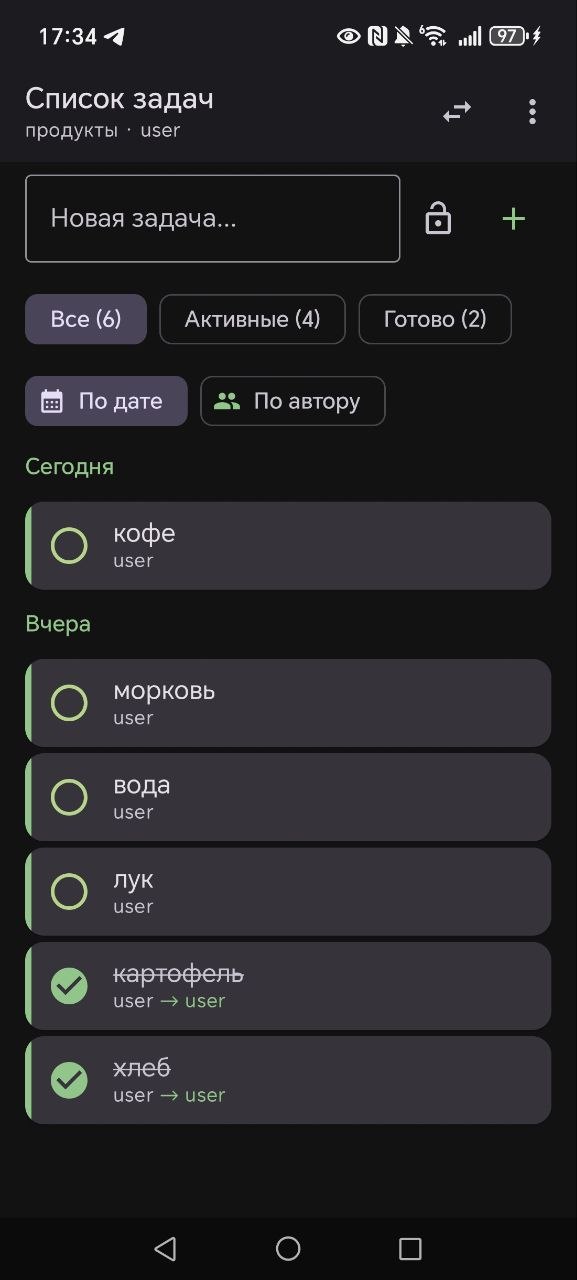
Тёмная тема
Приложение автоматически переключается между светлой и тёмной темой в зависимости от настроек системы.
7. Офлайн-режим
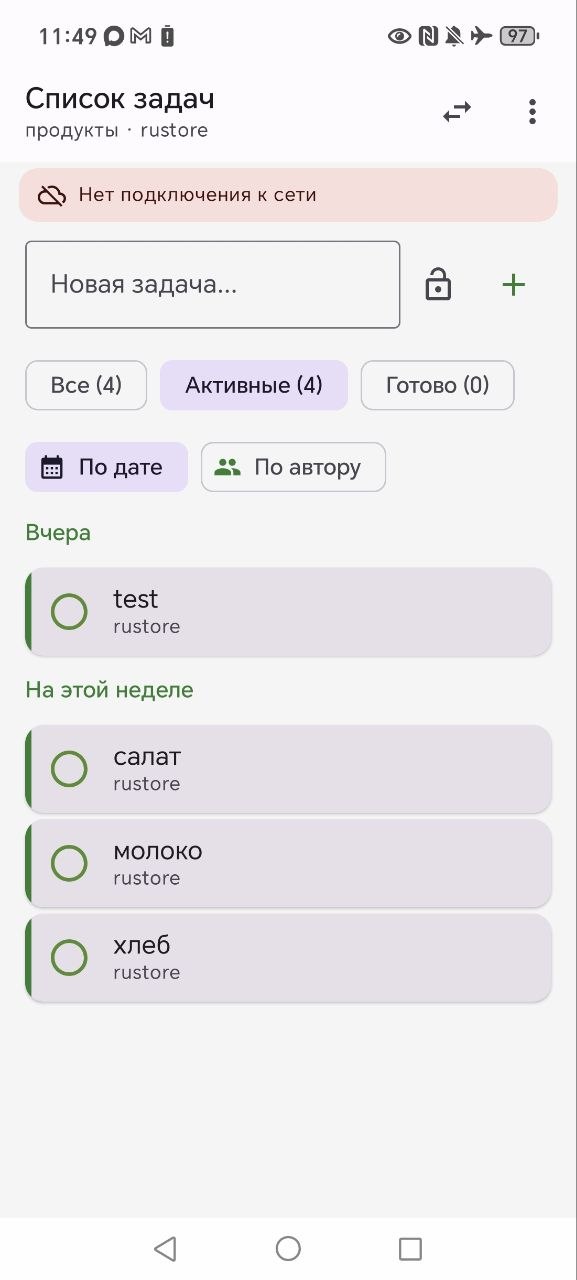
Приложение работает без интернета. Вы можете создавать и отмечать задачи — они сохраняются локально.
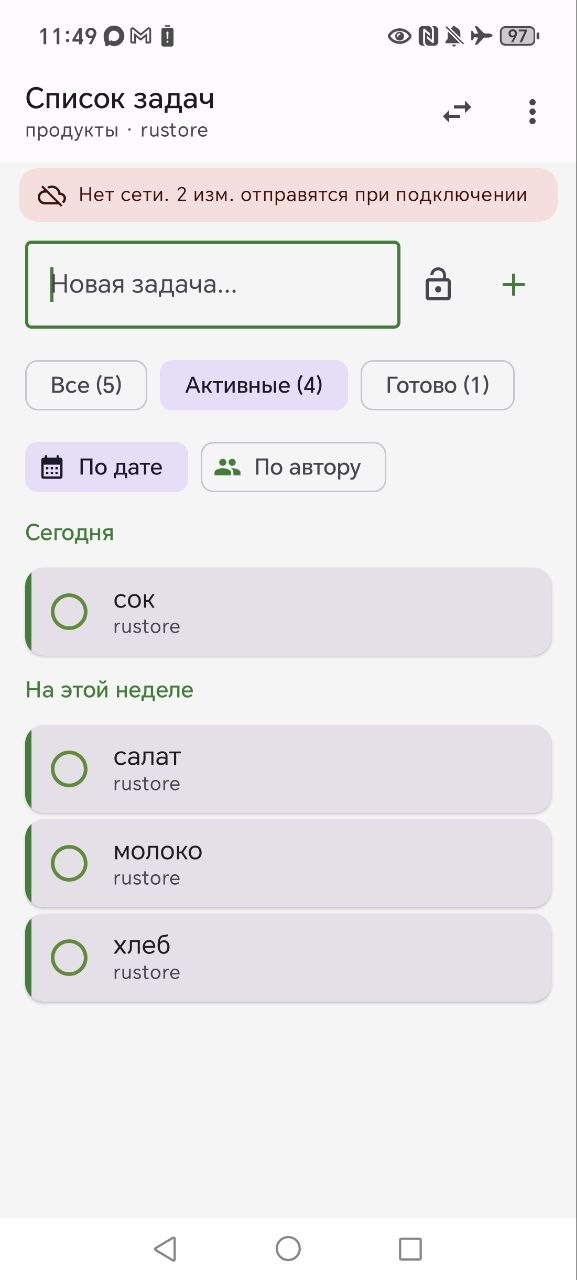
При появлении сети данные автоматически синхронизируются с сервером. В верхней части экрана отображается статус:
- «Нет подключения к сети» — работа в офлайн-режиме
- «Нет сети. N изм. отправятся при подключении» — есть несохранённые изменения
- «Синхронизация...» — отправка изменений на сервер
8. Уведомления
Приложение отправляет push-уведомления о событиях в совместных списках:
- Новая задача — когда участник добавляет задачу в общий список
- Задача выполнена — когда участник отмечает задачу выполненной
- Новый участник — когда кто-то присоединяется к вашему списку
9. Веб-версия
Все ваши списки и задачи доступны через браузер на todo.keepware.ru. Данные синхронизируются автоматически — начните на телефоне, продолжите в браузере.
10. Аккаунт и безопасность
Подтверждение email
После регистрации на экране появится баннер «Email не подтверждён». Нажмите «Отправить повторно» — на вашу почту придёт письмо со ссылкой. Нажмите на ссылку — email будет подтверждён прямо в приложении.
Сброс пароля
На экране входа нажмите «Забыли пароль?». Введите email — на него придёт ссылка для установки нового пароля.
Выход из аккаунта
Меню (⋮) → «Выйти из аккаунта».
Удаление аккаунта
Меню (⋮) → «Удалить аккаунт». Все ваши данные будут безвозвратно удалены. Публичные задачи в совместных списках сохранятся под именем «Удалённый пользователь».
11. Меню приложения
Нажмите на три точки (⋮) в правом верхнем углу экрана задач:
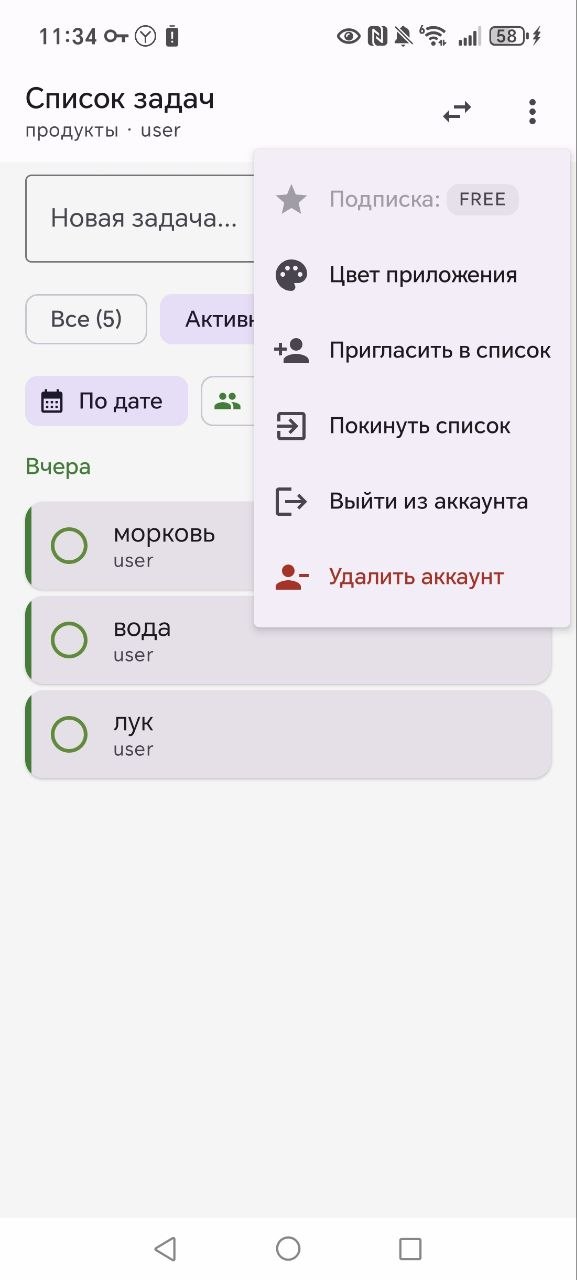
- Подписка — текущий тип подписки (FREE / PRO)
- Цвет приложения — выбор цветовой темы
- Пригласить в список — создание ссылки-приглашения (только администратор)
- Покинуть список — выход из текущего списка
- Удалить список — удаление списка (только администратор)
- Выйти из аккаунта — выход из системы
- Удалить аккаунт — безвозвратное удаление